ラベル VS2010 の投稿を表示しています。 すべての投稿を表示

2012年10月12日金曜日

ASP.NET MVC3 手始め その3

連載:ASP.NET MVC入門【バージョン3対応】第2回 Entity Frameworkコード・ファーストでモデル開発

を参考に、学習。

 はまったのは、SQLServerExpressへの接続文字列。
 「Initial Catalog=」を付けないとエラーになった。
    <add name="helloworldContext"
         connectionString="data source=.\SQLEXPRESS;Integrated Security=SSPI;AttachDBFilename=|DataDirectory|helloworldDB.mdf;User Instance=true;Initial Catalog=helloworldDB"
         providerName="System.Data.SqlClient"/>
特にSQLServerでDatabaseの追加などの操作は不要で、記事の通りプログラムを実行したタイミングで、DBとテーブルが作成されていた。

DBのファイルは、「Program Files 」フォルダーのSQLServerの下ではなく、VS2010のプロジェクト内「App_Data」フォルダーの下に作成される。
ソリューションエクスプローラーでそのファイルをダブルクリックすると、サーバーエクスプローラーなるものが開く。
なんとVS2010のなかで、テーブル定義やデータ参照が出来てしまうというすぐれもの。
うーんビジュアルだなぁ。

2012年10月9日火曜日

ASP.NET MVC3 手始め その2

前回(ASP.NET MVC3 手始め)に、引き続きASP.NET MVC3で開発するための環境を整備。

 連載:ASP.NET MVC入門【バージョン3対応】第1回 Controller-View開発のキモを押さえる
を参考にプログラム言語を覚えるときのはじめの一歩”Hello World”はできた。

さて、
第2回 Entity Frameworkコード・ファーストでモデル開発
を参考に次のステップへと思ったら、またインストールものがあった。

「ASP.NET MVC 3 Tools Update」なるもので以下からダウンロード
Microsoft ダウンロード センター:ASP.NET MVC 3 RTM Tools Update
3ファイルをダウンロードし、リリースノートをもとにインストール開始。
10分以上時間がかかっていたが無事終了。

そして、[Package Manager Console]ウィンドウでのコマンドプロンプトで「Install-Package EntityFramework」とやり、「EntityFramework」のインストールも無事終了。

次はDBの設定が必要のようなので次回。 

2012年10月5日金曜日

ASP.NET MVC3 手始め

既に作成済みで運用しているASP.NET2005で開発したシステムをASP.NET2010 MVC3でリニューアルさせたい。
そんなことで、サクッと簡単なプログラムを動かしたかったが、いきなりはまってしまった。

VS2010にMVC3をインストール

VisualStudio2010は、既に購入済みなので早速MVC3で開発をと思ったら、プロジェクト新規作成の画面にMVC3のテンプレートが表示されなかった。
MVC2は表示されたけど、せっかくなので最新の3で開発したい。
よって、
連載:ASP.NET MVC入門【バージョン3対応】 第1回 Controller-View開発のキモを押さえる
を参考に、
Microsoft ダウンロード センター ASP.NET MVC 3 RTM
からダウンロードしてインストール。
(インストールがなかなか終わらなかった)

そして、上記参考記事の
■NuGetを使ったjQueryのインストール
で、[Add Library Package Reference]ダイアログ上にjQueryを選択してInstallボタンをクリックしてエラー発生。
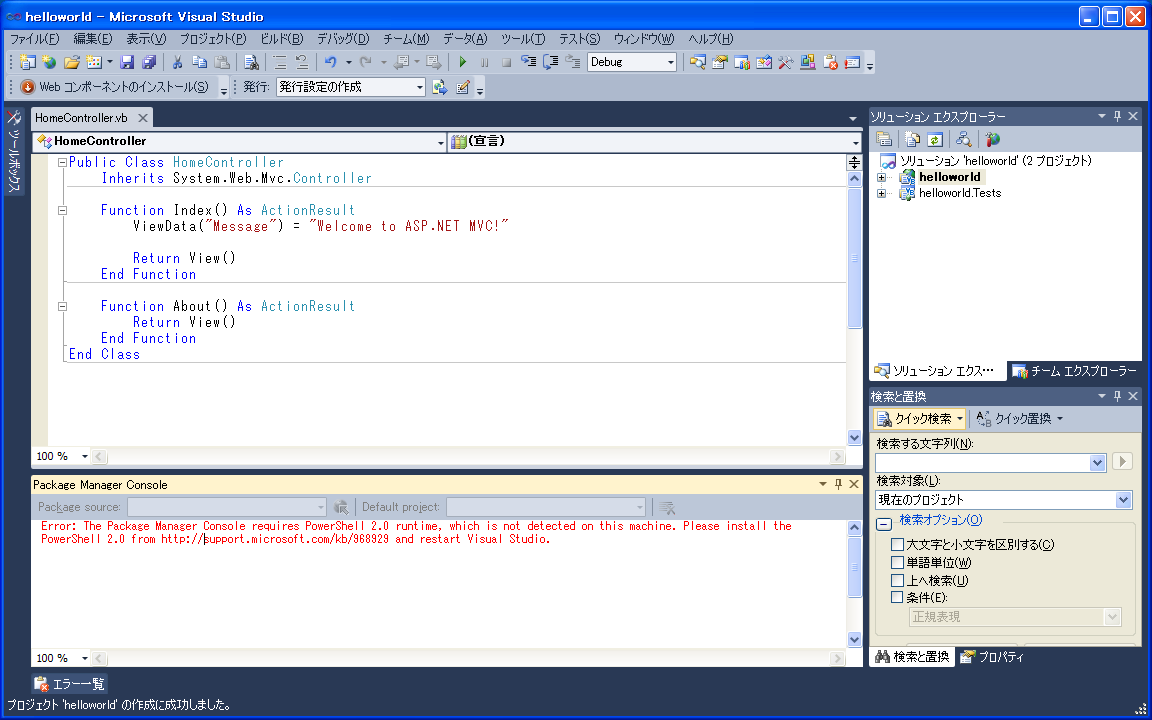
「the Package Manager Console」とあるので、Visual Studioのメニューから[ツール]-[Library Package Manager]-[Package Manager Console]を開くと赤文字でエラーメッセージが。

 「Please install the PowerShell 2.0 ...」とあるので指定のURLからダウンロードします。
 Windows Management Framework (Windows PowerShell 2.0、WinRM 2.0、および BITS 4.0)
 OSがXP用を選択。
 念のためVS2010を終了させてから、ダウンロードしたファイルをインストール。するとエラー。
 「互換性のないバージョン・・・PowerShellおよびWinRMをアンインストールして・・・」
わかったアンインストールしよう。しかしなかなかPowerShell1.0が見つからなかった。
参考: PowerShell 2.0正式版をWindows XPにインストールする

PowerShell1.0は、[プログラムの追加と削除]画面の[更新プログラムの表示]にチェックを付ける必要がある。
これでアンインストールして、PowerShell2.0をインストールまでできた。

 で、話しは戻ってjQueryのインストールだが、今度はVisual Studioの[Package Manager Console]ウィンドウで、「PM> 」というプロンプトに続けて「Install-Package jquery」と入力してインストールしたら成功!

今日はここまで。